การอัปเดตเฟิร์มแวร์ VITURE XR Glasses.
คำแนะนำการอัปเดต
- ตรวจสอบว่าคุณกำลังใช้ Google Chrome (เวอร์ชัน 98 ขึ้นไป)
- ก่อนเชื่อมต่อ ตรวจสอบว่าอุปกรณ์ไม่ได้ถูกใช้โดยแอปพลิเคชันอื่น
- ในการใช้งาน VITURE Luma Ultra XR Glasses กับเครื่องมือนี้บน Windows ให้ดาวน์โหลด SpaceWalker สำหรับ Windows (รวมไดรเวอร์) ก่อน
- อย่าถอดแว่น XR หรือรีเฟรชหน้าระหว่างกระบวนการอัปเดต หากไม่ได้รับคำแนะนำให้ทำเช่นนั้น
- หากการอัปเดตล้มเหลว กรุณาดู หน้านี้ สำหรับการแก้ไขปัญหา
- ถอดแว่น XR เฉพาะหลังจากเห็นข้อความ อัปเดตสำเร็จ เท่านั้น
เคล็ดลับ
- เราแนะนำให้ สอบเทียบ IMU ของแว่น XR หลังจากอัปเดตเฟิร์มแวร์
- คุณสามารถดูบันทึกการเปลี่ยนแปลงเฟิร์มแวร์ ที่นี่ .
เชื่อมต่อแว่น XR กับคอมพิวเตอร์.
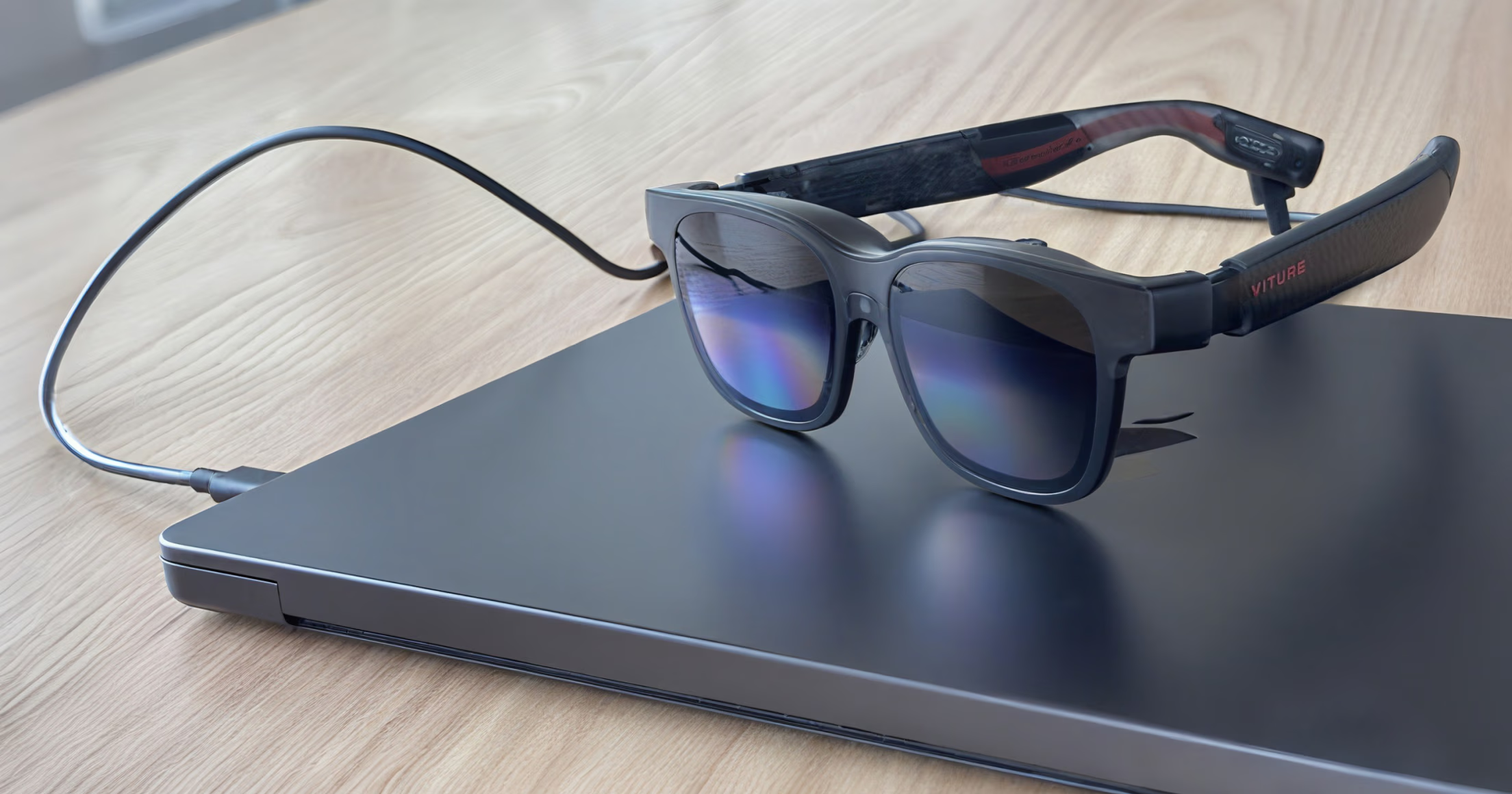
กรุณาเชื่อมต่อแว่น XR กับพอร์ต USB-C บน Windows PC หรือ Mac ด้วยสายที่ให้มา
เลือกแว่น XR ของคุณ
การอัปเดตเฟิร์มแวร์.
เลือกเวอร์ชันเฟิร์มแวร์ที่ต้องการจากเมนูดรอปดาวน์
กรุณาเปิดหน้านี้ไว้และอย่าถอดแว่น XR ระหว่างการอัปเดต
เวอร์ชันเฟิร์มแวร์
วันที่วางจำหน่าย:
บันทึกการเปลี่ยนแปลง:
การตรวจจับผู้สวมใส่.
การตรวจจับผู้สวมใส่
เมื่อเปิดการตรวจจับผู้สวมใส่ จอแสดงผลจะปิดโดยอัตโนมัติหนึ่งนาทีหลังจากถอดแว่น XR ออก การสวมกลับหรือเชื่อมต่อใหม่จะเปิดใช้งานจอแสดงผลอีกครั้ง
โหมดความแม่นยำสีสูง.
โหมดความแม่นยำสีสูง
VITURE One XR Glasses เปิดการป้องกันแสงสีน้ำเงินไว้ตามค่าเริ่มต้น หากคุณรู้สึกว่าสีของจอแสดงผลอุ่นเกินไป ให้เปิดโหมดความแม่นยำสีสูง เมื่อเปิดใช้งาน แว่น XR จะรีสตาร์ทโดยอัตโนมัติและการเปลี่ยนแปลงจะมีผล หากคุณพบว่าโหมดความแม่นยำสีสูงไม่สะดวกสบาย ให้กลับมาที่หน้านี้เพื่อปิดใช้งานฟีเจอร์นี้อีกครั้ง